Поле Бутон: едно натискане свършва работата
Обновено
Полето Бутон слага бутон на всеки запис. Едно натискане свършва работа, която иначе правите на ръка: отбелязва поръчка като изпратена, отваря адреса на клиента на карта, започва имейл до него, отпечатва записа или пуска автоматизация, която праща SMS.
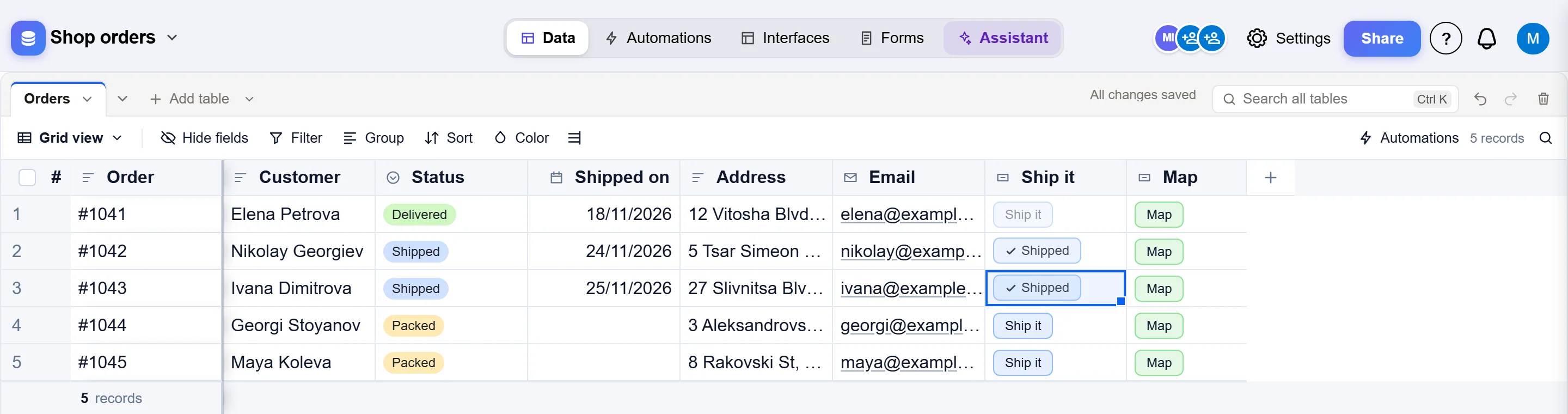
Добавете поле Бутон
- Натиснете + в десния край на имената на колоните.
- Въведете Име, например Изпрати, и изберете Бутон под Тип на полето.
- Въведете Надпис, който хората виждат на бутона, и изберете Стил (цвета му).
- Под При натискане изберете какво прави бутонът (по-долу), после натиснете Създай поле.
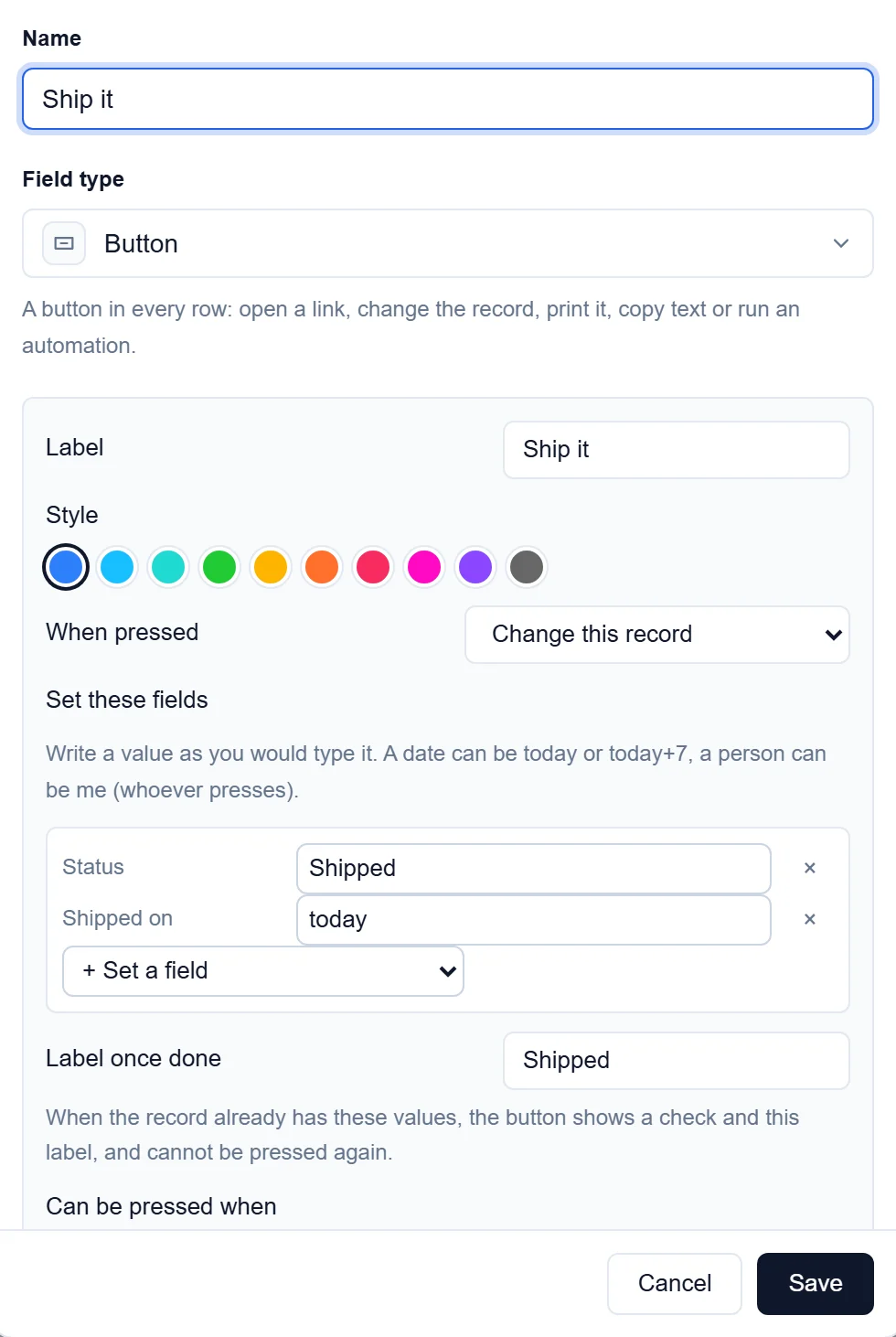
Променете записа
Изберете Промени този запис. Под Задай тези полета изберете всяко поле и въведете стойността му, както бихте я въвели в клетката, например Статус на Изпратена. Дата може да е today (днес) или today+7 (след седмица), а човек може да е me, тоест който натисне бутона.
Въведете Надпис, когато е готово, например Изпратена. Записите, които вече имат тези стойности, показват отметка и този надпис, така че никой не натиска бутона два пъти по погрешка.
Отворете връзка, имейл или обаждане
Изберете Отвори връзка и въведете адреса в URL. Сложете името на поле във фигурни скоби там, където трябва да е стойността му:
- Карта:
https://www.google.com/maps/search/?api=1&query={Address} - Имейл с попълнени адрес и тема:
mailto:{Email}?subject=Вашата поръчка {Order} - Обаждане:
tel:{Phone}. SMS:sms:{Phone} - Адресът от поле URL: просто
{Website}
Уеб страниците се отварят в нов раздел. Връзките за имейл, обаждане и SMS отварят приложението на компютъра или телефона ви, което ги поема. Можете да напишете и формула, както в поле Формула, например "https://wa.me/" & SUBSTITUTE({Phone}, "+", ""), за да отворите разговор в WhatsApp.
Пуснете автоматизация
Изберете Пусни автоматизации, за да стартира всяка автоматизация, чийто тригер е Натиснат е бутон за това поле. Направете такава от Автоматизации горе над таблицата: тя може да прати имейл или SMS, да добави запис в друга таблица, да попита AI и още. В стъпките ѝ {pressed.name} и {pressed.email} са човекът, който е натиснал бутона.
Каквото и да прави бутонът, тези автоматизации също се пускат, след собствената му работа. Така едно натискане може да зададе Статус на Изпратена и после да прати имейл на клиента, че поръчката е на път.
Още задачи за един бутон
- Попълни от шаблон за запис: попълва празните полета на записа от един от шаблоните за записи на таблицата. Полетата, които вече имат стойност, я запазват.
- Отпечатай или друго действие със записа: Печат отваря записа на отделна страница, готов за печат или запазване като PDF.
- Копирай текст: копира текст, съставен от записа, например
Поръчка {Order} за {Customer}, {Address}, готов за поставяне в чат или имейл. - Дублирай записа, Изтрий записа (винаги пита първо) и Разгъни записа.
Само за някои записи
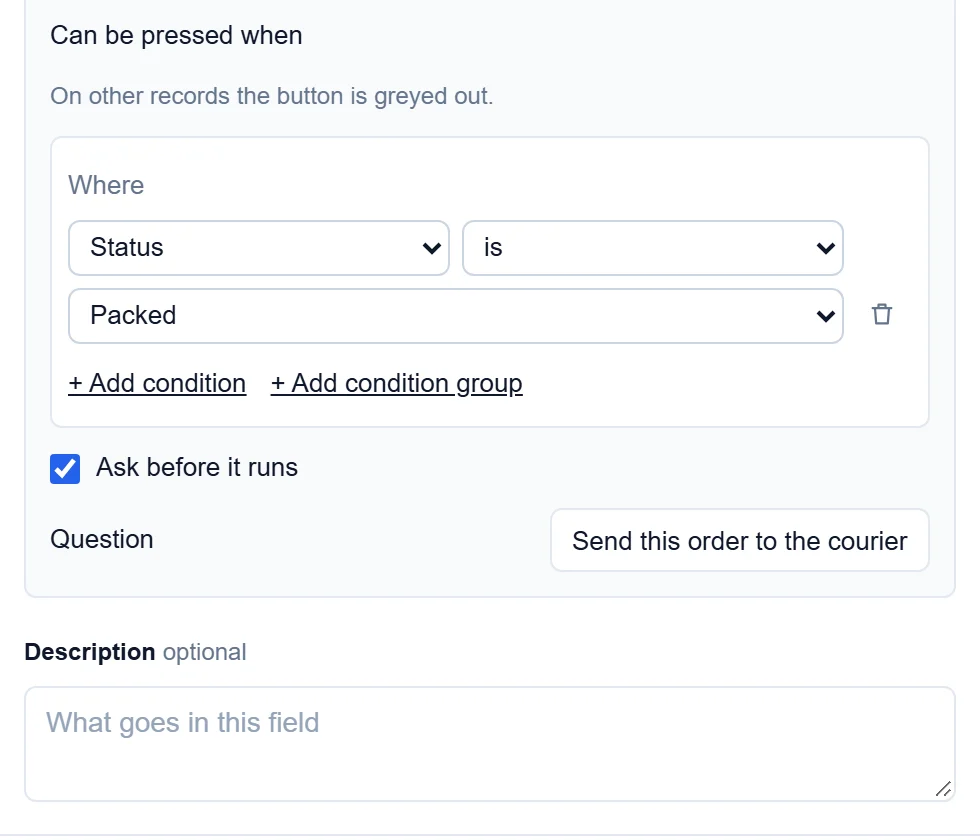
Под Може да се натиска, когато натиснете + Добави условие и изберете например Статус е Опакована. При другите записи бутонът е сив, а когато посочите с мишката, казва защо.
Питайте първо
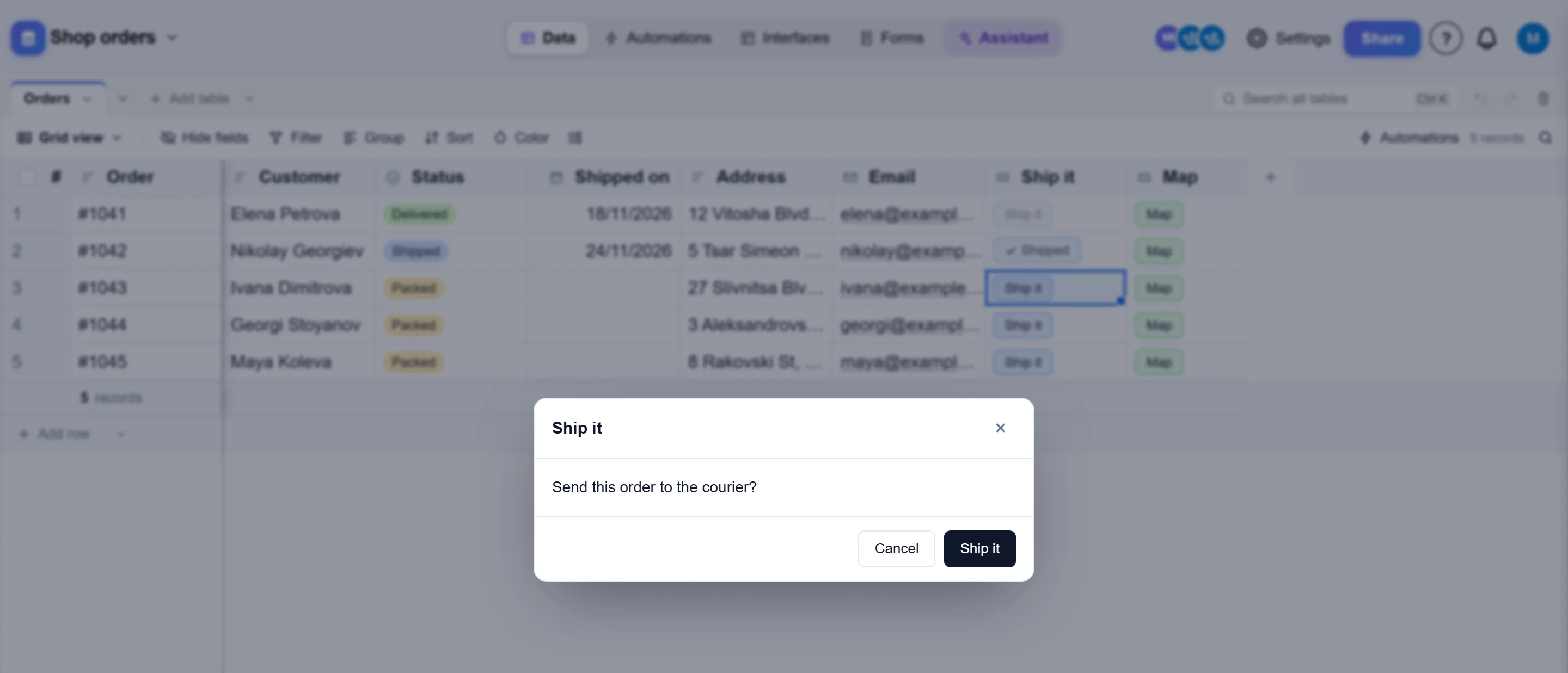
Отметнете Питай, преди да се изпълни и въведете Въпрос, например Да изпратим ли тази поръчка на куриера? Работата се изпълнява само когато човекът натисне надписа на бутона във въпроса.
Добре е да знаете
- Само собствениците на базата добавят полета. Всеки, който може да редактира записи, може да натиска бутон, който ги променя. Хората, които само разглеждат базата, могат да отварят връзки и да копират текст; бутоните, които променят записи, са сиви за тях.
- Промяна, направена от бутон, е в историята на записа, а Ctrl+Z я връща с една стъпка.
- Бутоните работят в таблицата, по картите, в отворен запис, на телефона ви и в страниците на интерфейсите.
- AI чатът на базата може да добавя бутони вместо вас. Помолете го за бутон Изпрати, който задава Статус Изпратена.
- Идвате от Airtable? Там бутонът отваря връзка или пуска скрипт или разширение. Тук същото поле също променя записа, попълва шаблон, отпечатва, копира и пуска автоматизации, а връзката може да е същата формула.