Вижте изглед „календар“ в Google Calendar, Outlook или Apple Calendar
Обновено
Всеки календарен изглед на база може да бъде календар, за който се абонирате. Записите му се показват в Google Calendar, Outlook или Apple Calendar на своите дати, до вашите срещи, на компютъра и на телефона. Когато запис се промени в Artavolo, календарното приложение показва промяната при следващото четене на връзката.
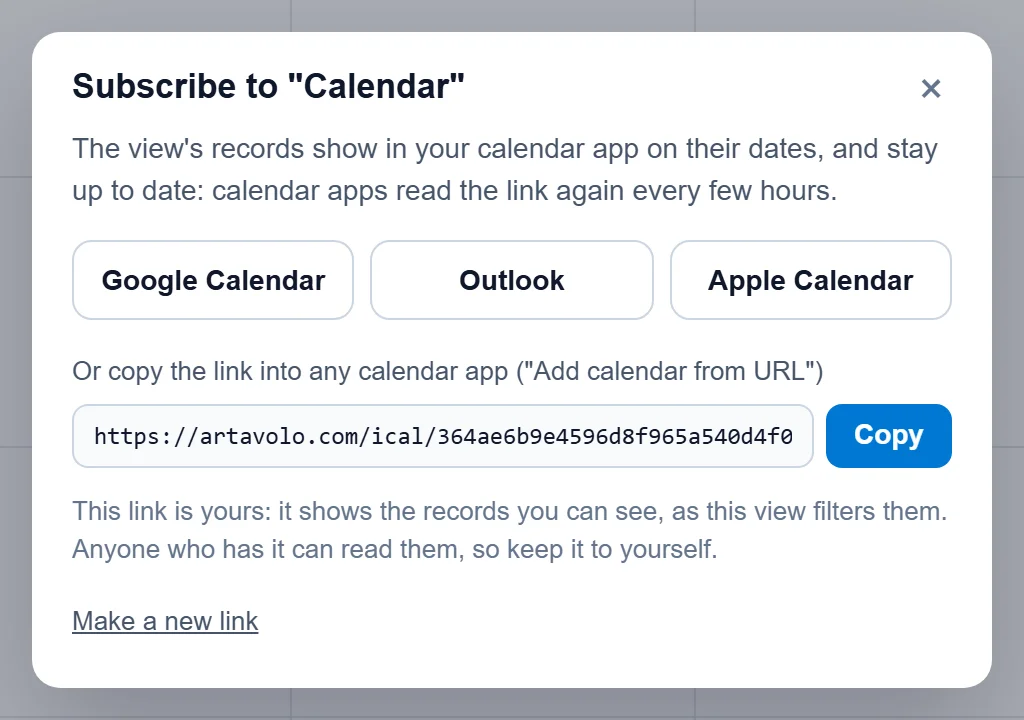
Вземете връзката си
- Отворете базата и таблицата и щракнете върху името на изгледа вляво в лентата с изгледи, за да отворите списъка с изгледи.
- Посочете календарния изглед в списъка и щракнете върху календарния му бутон, Абониране в календарното приложение.
- Отваря се прозорец с вашата връзка и бутон за всяко календарно приложение.
Всеки човек получава своя собствена връзка. Тя показва записите, които този човек може да вижда, така както ги филтрира изгледът.
Google Calendar
- Щракнете върху Google Calendar в прозореца. Google Calendar се отваря в нов раздел и пита дали да добави календара.
- Щракнете върху Добави. Календарът се появява отляво под Други календари, с базата, таблицата и изгледа в името си.
Или го добавете сами: копирайте връзката, отворете calendar.google.com на компютър, щракнете върху + до Други календари, изберете От URL адрес, поставете връзката и щракнете върху Добавяне на календар.
Приложението Google Calendar на телефона ви показва календара, след като е добавен в мрежата. Ако не го показва, отворете Настройки на приложението, докоснете календара и включете Синхронизиране.
Outlook
- Щракнете върху Outlook в прозореца, за да добавите календара в Outlook.com.
- С работен или учебен профил (Microsoft 365) копирайте връзката. В Outlook в мрежата отворете Календар, после Добавяне на календар, Абониране от уеб, поставете връзката, дайте име и щракнете върху Импортиране.
Apple Calendar
- На Mac: щракнете върху Apple Calendar в прозореца и потвърдете с Абониране. Или в Календар изберете Файл, Нов абонамент за календар, поставете връзката и щракнете върху Абониране. Задайте Автоматично обновяване на всеки час.
- На iPhone или iPad: копирайте връзката, после отворете Настройки, Календар (при по-нови версии Приложения, Календар), Календарни акаунти, Добавяне на акаунт, Друго, Добавяне на абониран календар и я поставете.
Какво показва всяко събитие
- Името на записа (първото му поле) е заглавието на събитието.
- Полето с дата на изгледа е началото, а полето му с крайна дата, когато изгледът има такова, е краят. Дата без час е целодневно събитие; час без край трае един час.
- Описанието на събитието изброява няколко други полета на записа, тези, които изгледът показва, и връзка обратно към базата.
- Записите без дата и записите, които филтърът на изгледа изключва, не са в календара.
Добре е да знаете
- Календарните приложения решават колко често да четат връзката. Apple Calendar и Outlook я четат на около всеки час; на Google Calendar може да му отнеме няколко часа, до един ден, и няма бутон за по-ранно четене.
- Календарът е само за четене: събитие, преместено в Google Calendar, не премества записа. Променяйте записа в Artavolo.
- Всеки, който има вашата връзка, може да чете това, което тя показва. Пазете я за себе си. Ако изтече, отворете прозореца отново и щракнете върху Направи нова връзка: старата връзка спира да работи веднага, а вие добавяте новата в календарното си приложение.
- Когато загубите достъп до базата, връзката ви спира да работи.
- Календарът побира до 2000 записа. Стеснете изгледа с филтър (например дати от миналия месец нататък), ако таблицата има повече.
- При собствен сървър календарните приложения трябва да могат да го достигнат от интернет; Google Calendar чете връзката от сървърите на Google, а не от вашия компютър.