Работа с изглед Галерия
Обновено
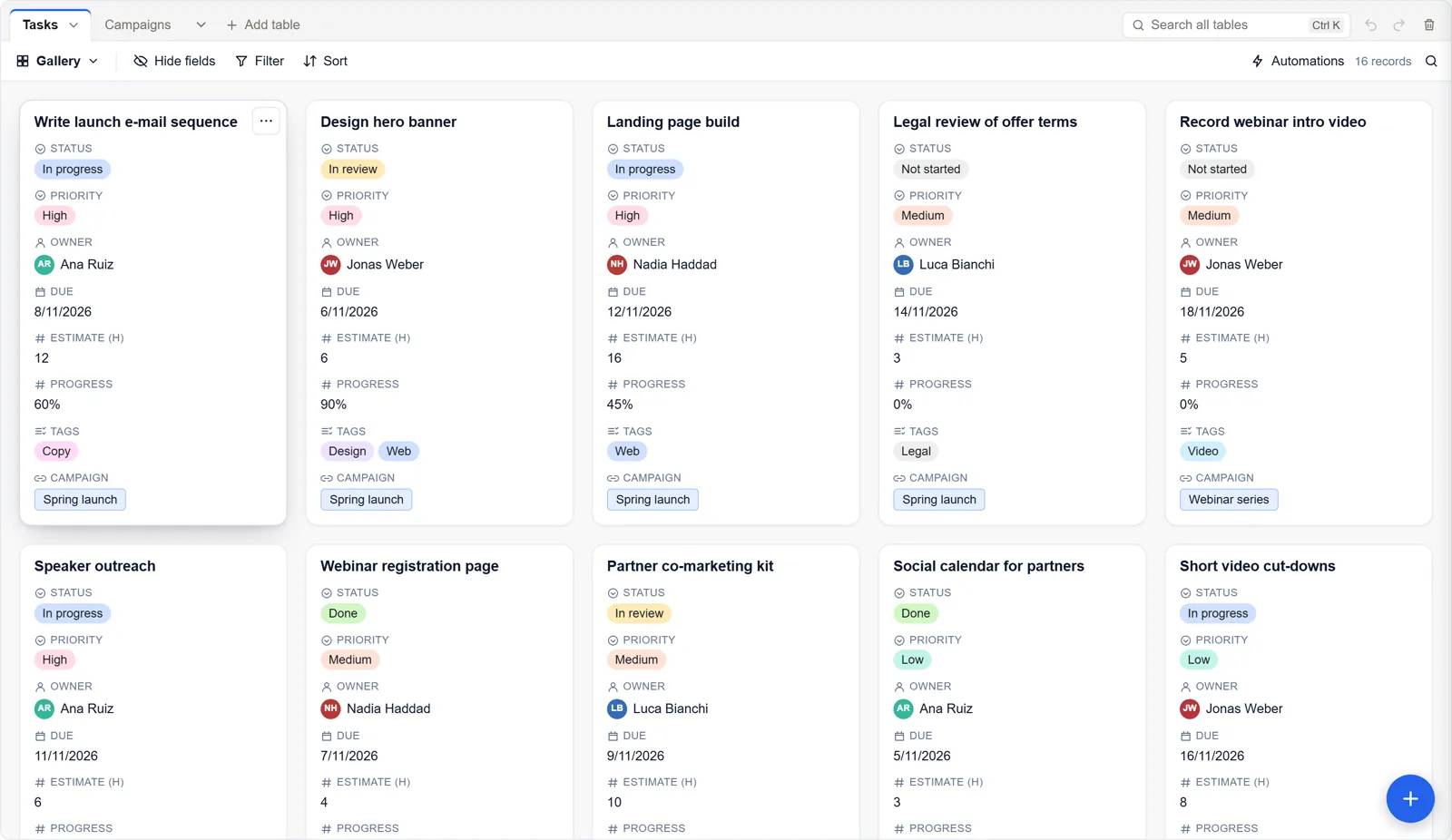
Изгледът „Галерия“ показва по една карта за всеки запис, с полетата му, изброени по картата, и, ако желаете, снимка отгоре. По-лесен е за четене от таблица, когато записите имат изображения, дълъг текст или много полета.
Създайте галерия
- Отворете менюто с изгледи (името на изгледа вляво в лентата на изгледа).
- Под Създаване изберете Галерия.
- Под Корична снимка изберете поле с прикачен файл, за да се показва първото му изображение на всяка карта, или оставете Няма.
- Натиснете Създай изглед.
Подредете картите
Всяка карта показва основното поле като заглавие, след това всяко поле, което изгледът показва, в реда на изгледа. Карта с петнайсет полета е също толкова трудна за преглеждане, колкото беше таблицата: използвайте Скрий полета, за да останат само нужните за решението, което вземате, и плъзгайте полетата там, за да промените реда им. Филтър и Сортирай работят както навсякъде другаде.
Отваряне и промяна на записи
Щракнете върху карта, за да отворите записа и да го редактирате. Менюто на картата или щракването с десния бутон показва действията със записа, като разгъване, коментар, дублиране и изтриване. Кръглото + добавя запис.
Кога галерията е по-добрият избор
- Изображения: каталог с продукти, дизайнерски макети, снимки на имоти.
- Дълъг текст: в картата има място за абзац, който една клетка не може да покаже.
- Преглед, а не въвеждане: разглеждане на кандидатури или идеи една по една.
За въвеждане на много данни таблицата все още е по-бърза.
Добре е да знаете
- На телефон картите са в една колона, а името на всяко поле стои до стойността му, така че на екрана се побират повече записи.
- Картите са за четене; стойностите се променят в отворения запис.