Работа с изглед Таблица
Обновено
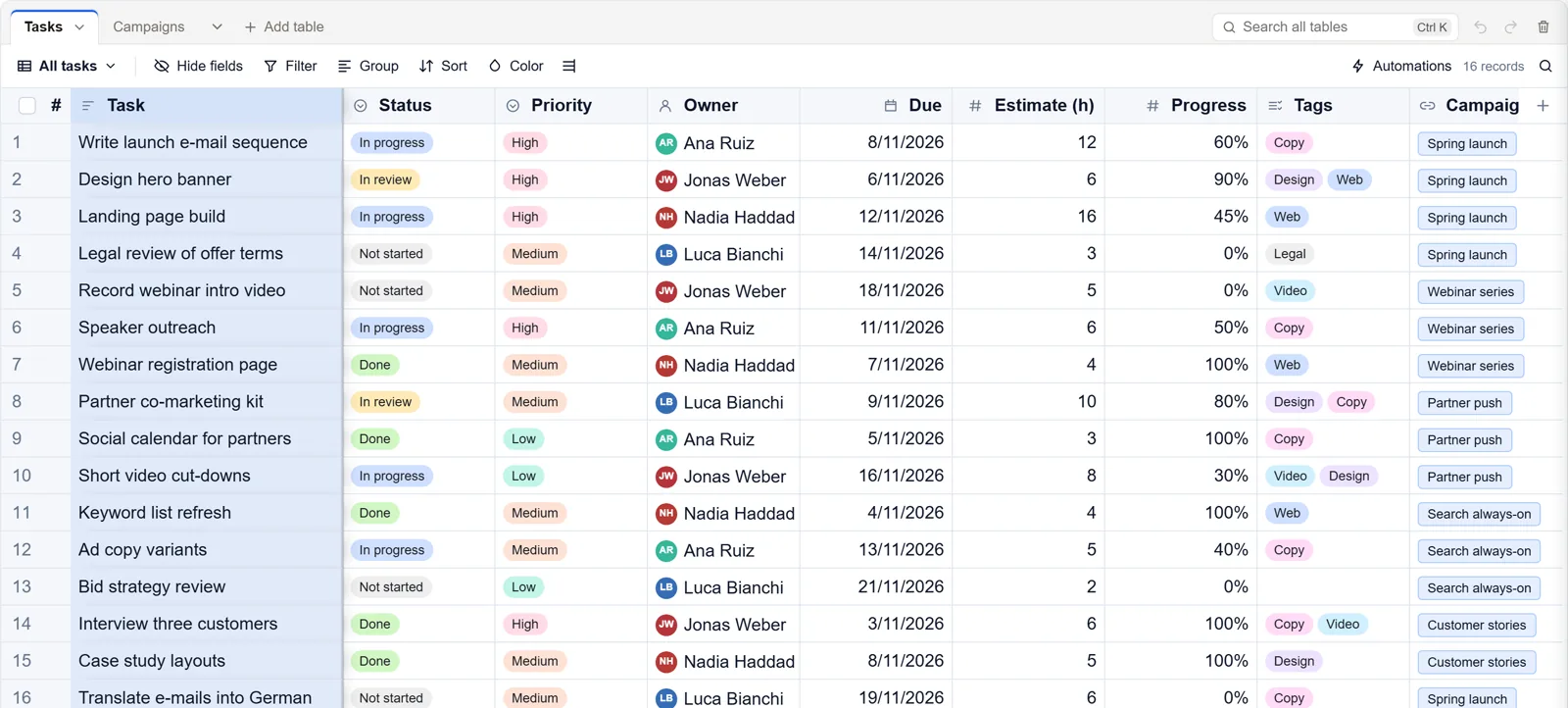
Изгледът „Таблица“ показва по един запис на ред и по едно поле на колона, като електронна таблица. Тук започват повечето таблици и това е най-бързото място за въвеждане на много данни.
Редактиране на клетки
- Щракнете върху клетка и пишете, или натиснете Enter, за да редактирате съдържанието ѝ. Escape отхвърля промяната.
- Копирайте и поставяйте цели блокове от клетки, към и от Excel или Google Sheets.
- Ctrl+Z отменя последната промяна; стрелките в края на лентата с раздели също отменят и връщат.
Отваряне на запис
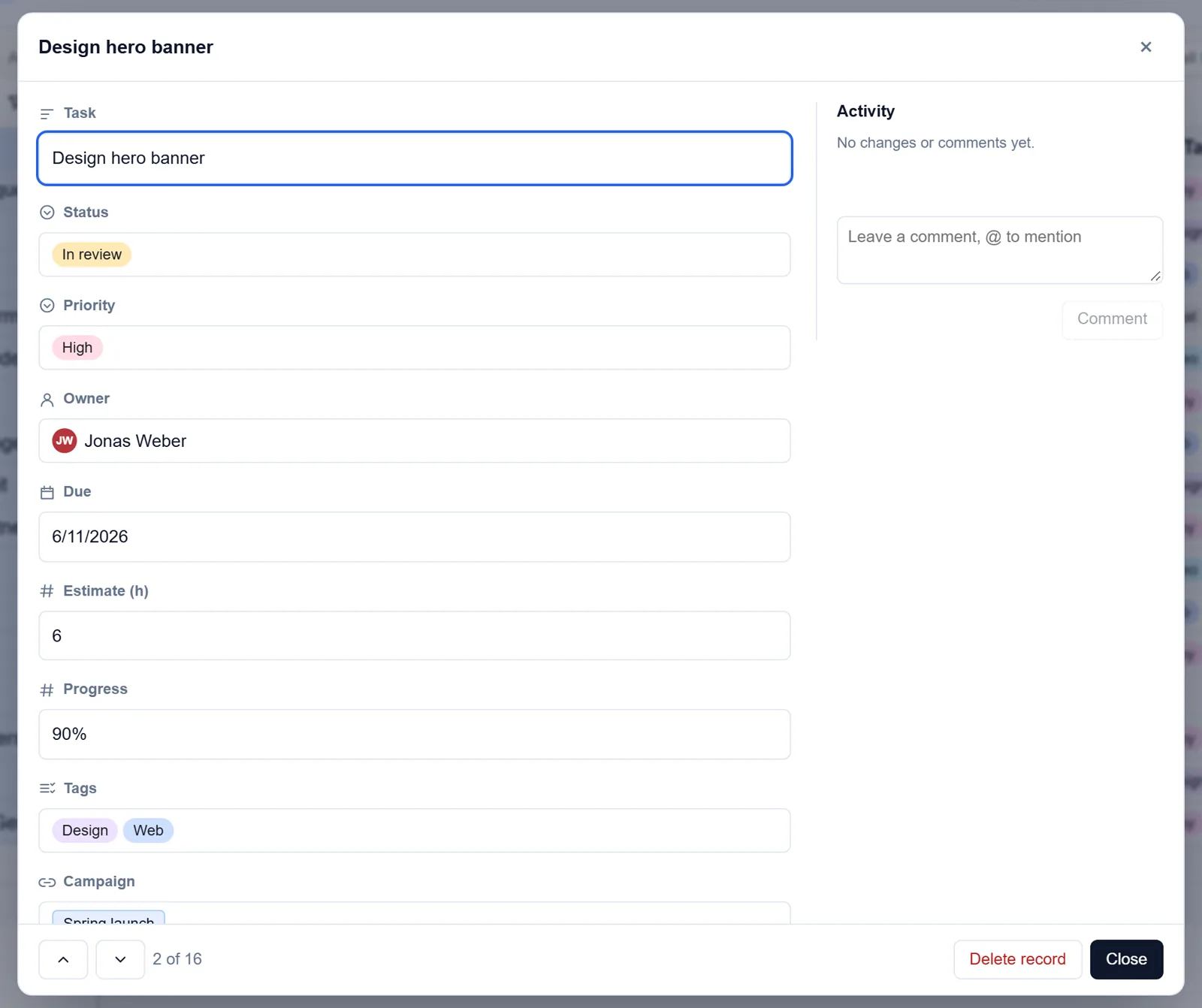
Натиснете Пространство върху клетка или иконата за разгъване до номера на реда, за да отворите записа. Виждате всяко поле, включително тези, които този изглед скрива, и Активност на записа: промените и коментарите му. Въведете @ в коментар, за да споменете някого; той получава известие. Стрелките най-долу преминават към предишния и следващия запис.
Използвайте менюто на записа
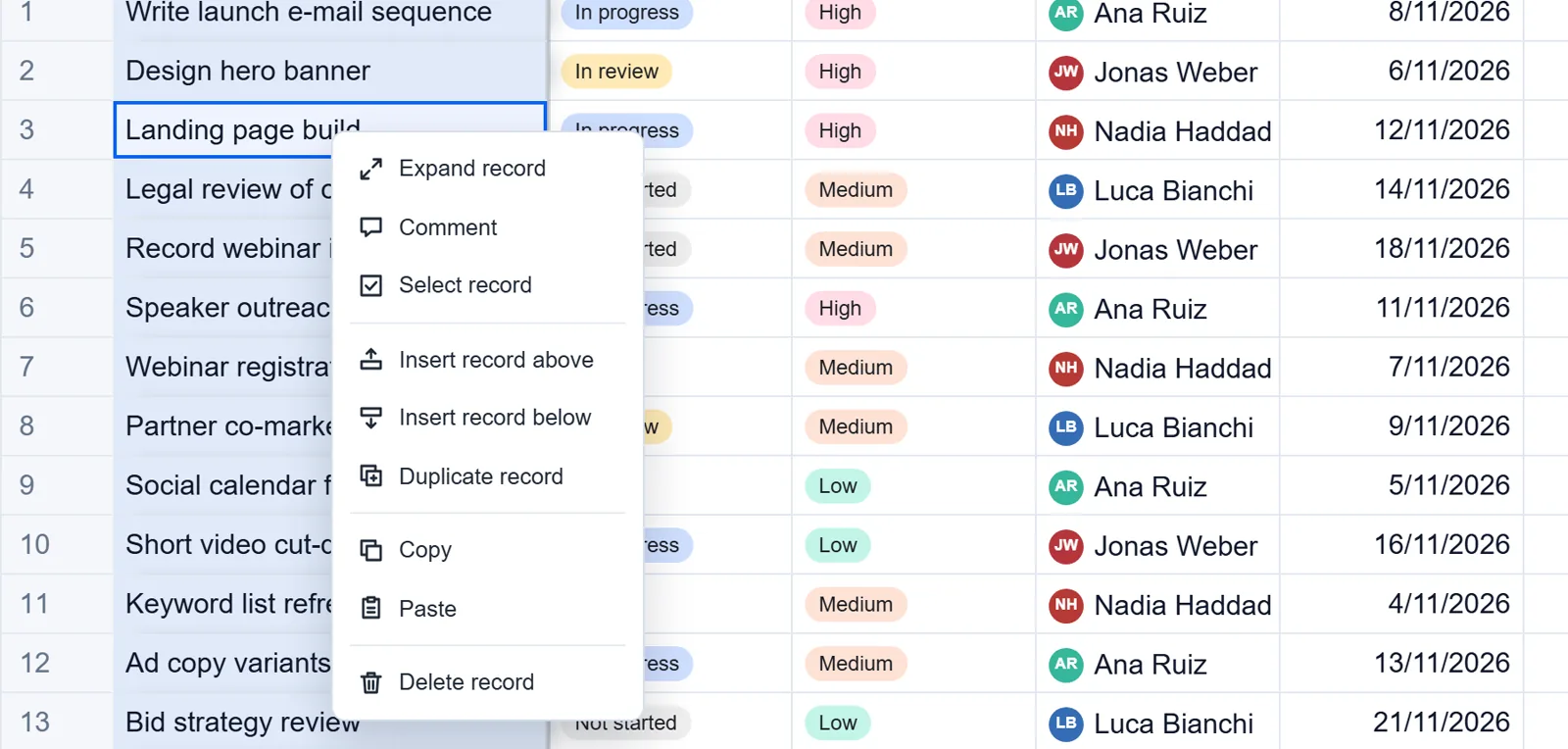
Щракнете с десния бутон върху ред за менюто му: разгъване, коментар, избор, вмъкване на запис отгоре или отдолу, дублиране, копиране, поставяне и изтриване.
Добавяне и премахване
- Добави ред под последния запис добавя нов. Вътре в група + в заглавието на групата добавя запис, който вече принадлежи към нея.
- + след последното поле добавя поле.
- Изтрит запис отива в кошчето за 30 дни.
Четене на обобщенията
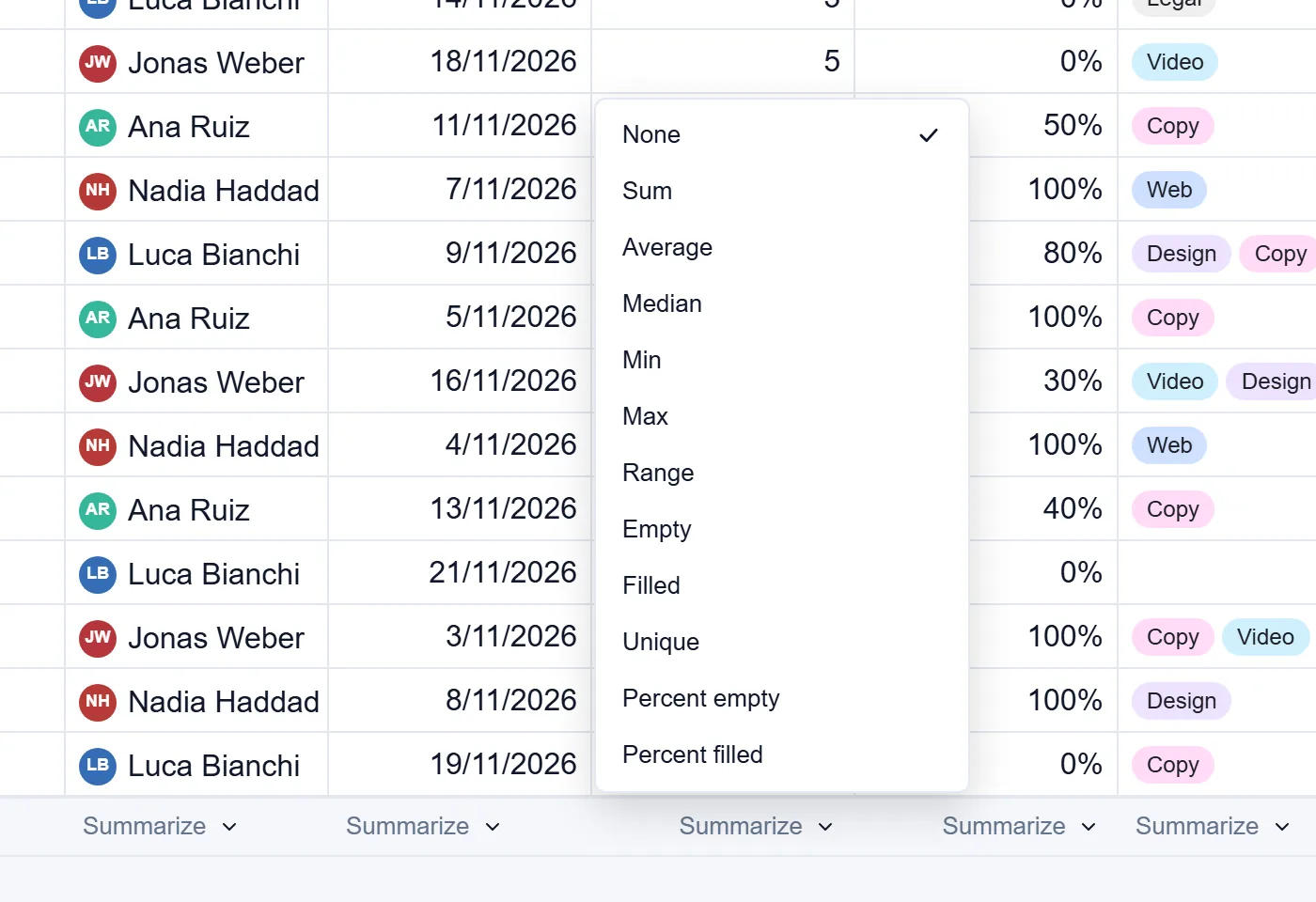
Редът под последния запис обобщава всяко поле. Щракнете върху него, за да изберете: сума, средно, медиана, минимум, максимум или диапазон за числа, и празни, попълнени, уникални, процент празни или процент попълнени за всяко поле.
Оформяне на изгледа
Лентата над таблицата съдържа Скрий полета, Филтър, Групиране и сортиране, Цвят (оцветяване на редове по поле с единичен избор или по условия) и Височина на реда (Малка, Средна, Голяма или Много голяма). Лупата търси текст в изгледа. Плъзнете края на заглавие, за да преоразмерите поле, плъзнете заглавието, за да го преместите, и използвайте Закрепи вляво в менюто му, за да остане на място, докато превъртате.
На телефон
- Изгледът „Таблица“ си остава таблица: превъртате в двете посоки, а първото поле е закрепено вляво.
- Докоснете клетка, за да я изберете, и докоснете отново, за да я редактирате. Полетата с единичен избор, потребител и дата отварят избор отдолу на екрана, без клавиатура.
- Докоснете номера на ред, за да отворите записа, и плъзнете наляво или надясно в него, за да преминете към следващия или предишния запис. Продължително натискане върху номера отваря менюто на реда.
- Кръглото + в ъгъла добавя запис. Менюта и панели се отварят като листове отдолу.
Добре е да знаете
- Какво можете да редактирате, зависи от ролята ви и от правата на базата. Само собствениците добавят, променят или изтриват полета.
- Ширините, редът на полетата и закрепените полета се запазват с изгледа, когато собственик ги промени.
- Докато работите в даден ред, той остава на мястото си, дори ако сортиране или филтър би го преместил; заема мястото си, когато преминете към друг ред.